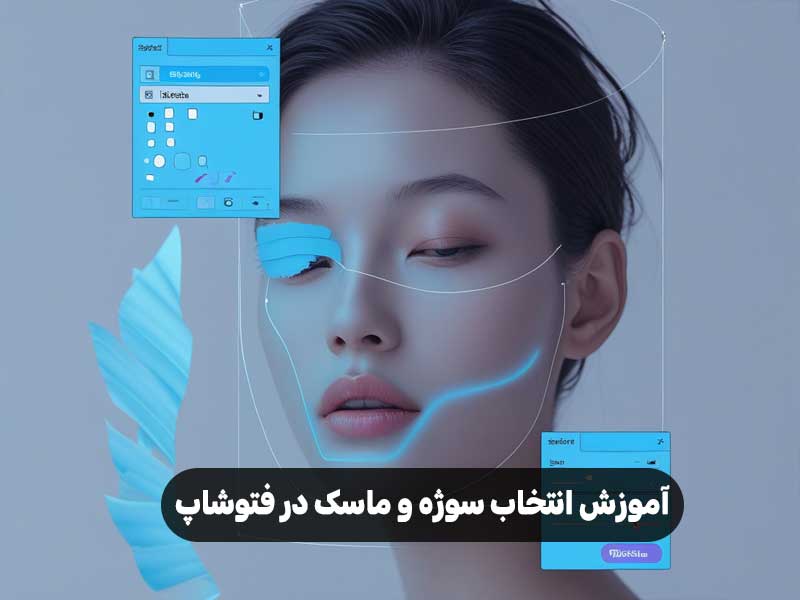
انتخاب دقیق سوژه و ساخت ماسک یکی از پایهایترین مهارتهای فتوشاپ است. در این مقاله قدمبهقدم و بهسادگی روشهایی را آموزش میدهم که حتی مبتدیها بتوانند سریع سوژه را انتخاب کنند، ماسک درست کنند و خروجی مناسب برای وب یا چاپ بگیرند. این مطلب مخصوصاً برای کسانی مفید است که میخواهند در آموزش فتوشاپ سریع پیشرفت کنند.
چرا انتخاب و ماسک مهم است
انتخاب درست سوژه پایه هر ادیت حرفهای است: روتوش، تغییر پسزمینه، افکتدهی یا ترکیب چند عکس. بدون انتخاب دقیق، بقیه مراحل بیفایده میشود. در دورههای آموزش فتوشاپ ما در موسسه آموزشی فرهنگ نوین روی این مهارت تأکید زیادی داریم چون خروجی تمیز و حرفهای از این نقطه شروع میشود.
آمادهسازی اولیه قبل از انتخاب
۱. فایل را باز کنید و نسخه پشتیبان بسازید با Ctrl+J یک کپی از لایه اصلی بسازید.
۲. تصویر را زوم کنید تا جزئیات را بهتر ببینید.
۳. اگر نویز زیاد است، یک فیلتر کوچک کاهش نویز بزنید تا ابزارهای انتخاب بهتر کار کنند.
سادهترین روشها برای انتخاب سوژه
روش A: ابزار Quick Selection
۱. ابزار Quick Selection را از نوار ابزار انتخاب کنید.
۲. براش را مناسب اندازه سوژه تنظیم کنید.
۳. روی سوژه کلیک و بکشید تا انتخاب ایجاد شود.
۴. اگر ناحیهای اضافه شد از Alt برای حذف استفاده کنید.
این روش برای سوژههای با کنتراست خوب عالی است و سریعترین روش برای آموزش فتوشاپ است.
روش B: ابزار Object Selection / Select Subject
۱. از منوی Select گزینه Subject را انتخاب کنید یا ابزار Object Selection را فعال کنید.
۲. فتوشاپ با هوش مصنوعی سوژه را تشخیص میدهد.
۳. نتایج را با Quick Selection یا Lasso اصلاح کنید.
این روش برای تصاویر پیچیدهتر مناسب است و در آموزش فتوشاپ باعث صرفهجویی در زمان میشود.
روش C: ابزار Pen Tool برای انتخاب دقیق
۱. Pen Tool را بردارید و دور سوژه نقطهگذاری کنید.
۲. وقتی مسیر بسته شد، راست کلیک کنید و Make Selection را انتخاب کنید.
۳. مقدار Feather را مناسب تعیین کنید.
این روش برای لبههای دقیق و پروژههای چاپی مناسب است و در آموزش فتوشاپ بهعنوان مهارت پیشرفته تدریس میشود.
ساخت و اصلاح ماسک مرحلهبهمرحله
۱. پس از اینکه انتخاب شما آماده شد، روی آیکون Add Layer Mask در پایین پنل Layers کلیک کنید تا ماسک ساخته شود.
۲. اگر لبهها ناهموار است، روی ماسک کلیک کنید و از Select and Mask استفاده کنید.
۳. در پنجره Select and Mask از ابزار Refine Edge Brush برای موها یا لبههای پیچیده استفاده کنید.
۴. مقدار Smooth و Feather را کم و زیاد کنید تا لبهها طبیعی شوند.
۵. Output To را روی New Layer with Layer Mask قرار دهید تا یک لایه جدید با ماسک ذخیره شود.
این روشها از پایه تا پیشرفته در آموزش فتوشاپ تدریس میشوند و به شما کمک میکنند خروجیهای حرفهای بگیرید.
نکات برای خروجی گرفتن و استفاده از انتخابها
۱. برای وب از فرمت PNG استفاده کنید اگر نیاز به پسزمینه شفاف دارید.
۲. برای چاپ از فرمت TIFF یا JPG با کیفیت بالا استفاده کنید.
۳. قبل از خروجی گرفتن لبهها را با ابزار Blur یا Smudge خیلی کم طبیعی کنید.
۴. از Adjustment Layer استفاده کنید تا رنگ و نور سوژه با پسزمینه جدید همخوانی داشته باشد.
۵. همیشه یک نسخه PSD با لایهها و ماسکها ذخیره کنید تا بعداً بتوانید ویرایش کنید.
خطاهای رایج و راه حل سریع
۱. انتخاب خیلی سخت یا مشبک: از Select and Mask و Refine Edge استفاده کنید.
۲. لبههای خشک و مصنوعی: مقدار Feather کم اضافه کنید و کمی Contrast لبه را کاهش دهید.
۳. از دست رفتن جزئیات مو: از Refine Edge Brush روی ماسک استفاده کنید یا با براش سفید/سیاه ماسک را دستی اصلاح کنید.
جمعبندی
یادگیری انتخاب و ماسک پایه همه پروژههای حرفهای در فتوشاپ است. با روشهای ساده مثل Quick Selection آغاز کنید، سپس به Select Subject و در نهایت Pen Tool مسلط شوید. در دورههای آموزش فتوشاپ ما در موسسه آموزشی فرهنگ نوین این مراحل بهصورت عملی و پروژهمحور با بهترین اساتید آموزش داده میشود تا شما بتوانید در کمترین زمان مهارتهای لازم را کسب کنید. اگر میخواهید این مهارتها را کامل یاد بگیرید و تمرینهای واقعی داشته باشید، ثبتنام در کلاسهای فتوشاپ موسسه آموزشی فرهنگ نوین بهترین راه است.
منابع
selecting-masking.html
selecting-in-photoshop/
https://www.digitalartsonline.co.u


بدون نظر